
โลกใบเล็ก
หมวดหมู่ของบล็อก:
Keywords:

โลก ของเราดูเหมือนจะเล็กลงทุกวัน นั่นอาจเป็นเพราะในปัจจุบันเราเห็นอะไรกว้างขึ้น รับรู้ข้อมูลข่าวสารได้รวดเร็ว ดูอย่างในเว็บบ้านสวนฯ ใครทำอะไร ปลูกอะไร ที่ไหนแล้ง ที่ไหนร้อน ที่ไหนฝนตก ใครไปเที่ยวไหน รู้กันหมด... โลกใบนี้ที่ดูกว้างใหญ่ก็ถูกทำให้เล็กลงด้วยโปรแกรม google earth ซึ่งเชื่อว่าหลายท่านคงเคยลองใช้ ลองเล่นมาบ้างแล้ว (อย่างน้อยก็คงคุ้นเคยกันดีกับ google map) แต่สำหรับท่านที่ยังไม่เคยใช้ ตามผมมาเลยครับวันนี้จะพาไปรู้จักกับโปรแกรม google earth แล้วจะรู้ว่า ของเค้าดีมีประโยชน์ และยังสามารถเอามาประยุกต์ใช้กับการเกษตรได้ด้วยนะครับ....................................
Google Earth เป็นโปรแกรม ท่องโลกในรูปแบบ 3 มิติ โดยจะแสดงภาพถ่ายดาวเทียมและภาพถ่ายทางอากาศ พร้อมทั้งแผนที่ เส้นทาง และผังเมือง ให้เราเลือกทัศนากันได้ตามใจชอบ จะจับโลกหมุน เอียง ซูมเข้า-ซูมออก ยังไงก็ได้ ค้นหาสถานที่ เส้นทาง แหล่งท่องเที่ยวได้หมด พูดง่าย ๆ ก็คือข้อมูลทางภูมิศาสตร์ของโลกกลม ๆ ที่เราอาศัยอยู่ ได้ถูกจำลองมาอยู่โปรแกรม ที่ชื่อว่า google earth เรียบร้อยแล้ว ซึ่งเข้าทางเกษตรกรไฮเทคแบบชาวบ้านสวนฯ ที่จะใช้ google earth ในการดูงาน หมุน ๆ ซูม ๆ ไปที่ไหนก็ได้ในโลก ดูว่าเค้าปลูกอะไรกัน มีการจัดการพื้นที่ยังไง แหล่งน้ำเป็นยังไง ยิ่งถ้าได้ดูพื้นที่การเกษตรของประเทศไทย จะไม่แปลกใจเลยว่าทำไม ไทยส่งออกข้าว ยางพาราเป็นอันดับหนึ่งของโลก เพราะดูไปตรงไหนก็เจอแต่นาข้าว สวนยาง(แต่ที่น่าแปลกใจ คือ ฐานะความเป็นอยู่ของชาวนาไทย ไม่ได้ดีตามความเป็นอันดับหนึ่งในการส่งออกข้าวเลย ยิ่งคิด ยิ่งงง!!!)
|
 ตัวอย่างภาพจากโปรแกรม google earth จากระดับความสูงต่าง ๆ: สถานที่ในรูป เจอโดยบังเอิญ... สระน้ำมีเกาะกลางเป็นรูปแผนที่ประเทศไทย
|
| เอาละ หากใครสนใจ ก็ลองโหลดโปรแกรมมาติดตั้งและทดลองเล่นกันดีกว่า มีขั้นตอนดังนี้
1. ดาวน์โหลดโปรแกรมจากเว็บไซต์ : http://earth.google.com/download-earth.html |
 กดปุ่มยอมรับ (Agree and Download) ข้อตกลงในการดาวน์โหลดและใช้งานโปรแกรม ดังรูป หมายเหตุ: หากไม่ต้องการติดตั้งโปรแกรม chrome (โปรแกรมเปิดเว็บของ google) ก็ให้ติ๊กเครื่องหมายถูกตรง  ...ออกครับ ทำให้โหลดเสร็จไวขึ้น ...ออกครับ ทำให้โหลดเสร็จไวขึ้น
|
2. เมื่อกด agree and download จะมีข้อความถามว่าต้องการ run หรือ save ไฟล์ ในกรณีนี้ไม่ต้องการ save ตัวไฟล์ setup ไว้ในเครื่อง ก็เลยตอบ run  กดปุ่ม run
3. โหลดตัว setup เสร็จเรียบร้อย จะมีข้อความถามว่า ต้องการรันตัว setup หรือไม่ ให้ตอบ run
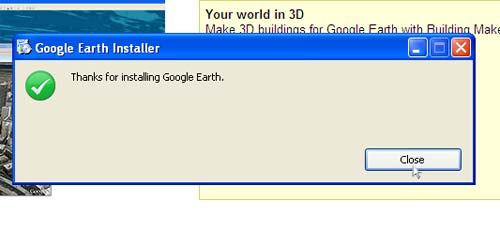
4. ตัว setup เริ่มโหลดและติดตั้งส่วนต่าง ๆ ของโปรแกรม google earth ลงในเครื่อง
|
5. การใช้งานขั้นพื้นฐาน ค้นหาสถานที่ หมุน ซูม  ทดลองค้นหาสถานที่ต่าง ๆ
|
6. ตัวอย่างการนำภาพจาก google earth มาใช้งาน  สมมติว่านี่คือ สวนหรือไร่ของเรา
|
 ต้องการไฟล์รูป ไปที่เมนู file -> save -> save image เท่านี้ก็ได้ไฟล์รูปเป็น .jpg
|
 นำรูปที่ได้ไปใช้งาน ตามต้องการ อาจนำไปใช้ในการวางแปลน วางแผนการใช้พื้นที่ กำหนดตำแหน่งที่จะปลูกพืชชนิดต่าง ๆ ตำแหน่งขุดสระน้ำ กำหนดแนวในการวางระบบน้ำ ฯลฯ
หาหลังคาบ้านตัวเองเจอมั๊ยเอ่ย?
|




- บล็อกของ sblue12
- อ่าน 11029 ครั้ง


ความเห็น
ดวงหทัย
1 พฤษภาคม, 2010 - 07:02
Permalink
อีกซักภาพ
อีกซักภาพ มีแต่ดินโล่งๆไม่มีบ้านเลย ต้องcrop พิกัดภูมิศาสตร์ออก เดี๋ยวใครไปวางระเบิด อิอิ
มาย
1 พฤษภาคม, 2010 - 08:30
Permalink
น่าสนใจ
ขอบคุณค่ะน้องต๊อกที่เอาอะไรดีๆ มาแบ่งปัน
there is a will , there is a way .
sblue12
1 พฤษภาคม, 2010 - 13:15
Permalink
ยินดีครับ
ยินดีครับพี่มาย ผมไปเที่ยวญี่ปุ่นด้วย google earth นี่แหละครับ สถานที่จริง ไม่รู้จะมีโอกาสได้ไปมั๊ย
"ไม่มีอะไรอยู่กับที่ ถ้าเราไม่หยุดเดิน"
จันทร์เจ้า
1 พฤษภาคม, 2010 - 10:29
Permalink
ชอบจัง
ชอบจังค่ะโปรแกรมนี้ แต่จันทร์เจ้าทำไม่เป้นอ่ะ อิอิ
พอเพียง และ เพียงพอ บ้านไร่จันทร์เจ้า
ตั้ม
1 พฤษภาคม, 2010 - 18:33
Permalink
เยี่ยมมาก
เยี่ยมมากเลยครับคุณ sblue12 ถ้าได้ชัดกว่านี้ก้อดีนิ..ปาหลังคาบ้านไม่พลาดเป้าเลย ..อิ..อิ..
แสวงหาชีวิตที่สงบ..หลบลี้หนีความวุ่นวาย
จันทร์เจ้า
23 พฤษภาคม, 2010 - 19:39
Permalink
ขอบคุณน้องต๊อกค่ะ
พี่จันทร์เจ้าทำเรียบร้อยแล้วค่ะ แต่ว่า.....
มันเป็นภาพเมื่อหลายปีที่แล้ว ผิดกับตอนนี้มาก
ขอถามต่อนะคะ อีกนานมั้ย กว่าเขาจะเปลี่ยนภาพใหม่
ขอบคุณค่ะ
พอเพียง และ เพียงพอ บ้านไร่จันทร์เจ้า
sblue12
26 พฤษภาคม, 2010 - 18:22
Permalink
ตอบพี่จันทร์เจ้า
ติดตามการ update ภาพของ google จากเว็บนี้ก็ได้ครับ
http://www.gearthblog.com/index.html
ในเว็บจะบอกว่า ในแต่ละเดือน มีพื้นที่ไหน ประเทศไหนบ้างที่มีการอัพเดตภาพใหม่ ๆ
(แต่ไม่รู้เมื่อไหร่จะมาถึงบ้านเฮา)
"ไม่มีอะไรอยู่กับที่ ถ้าเราไม่หยุดเดิน"
ป้าเล็ก..อุบล
26 พฤษภาคม, 2010 - 18:43
Permalink
ไม่มีบ้านป้าเล็ก
เท่าที่เข้าดูนะ ไม่มีที่บ้านค่ะ เห็นเป็นที่ว่างๆ ถนนก็ไม่ตอนนี้ แต่ที่วิทลัย มีค่ะ
084-167-4671
anongrat2508@hotmail.com
thongphasap
16 มิถุนายน, 2011 - 12:01
Permalink
ขอบคุณที่ให้ความรู้
ดูไม่เป็นเหมือนกันค่ะ
หน้า